
如何开启后台双因素(2FA)验证 ?
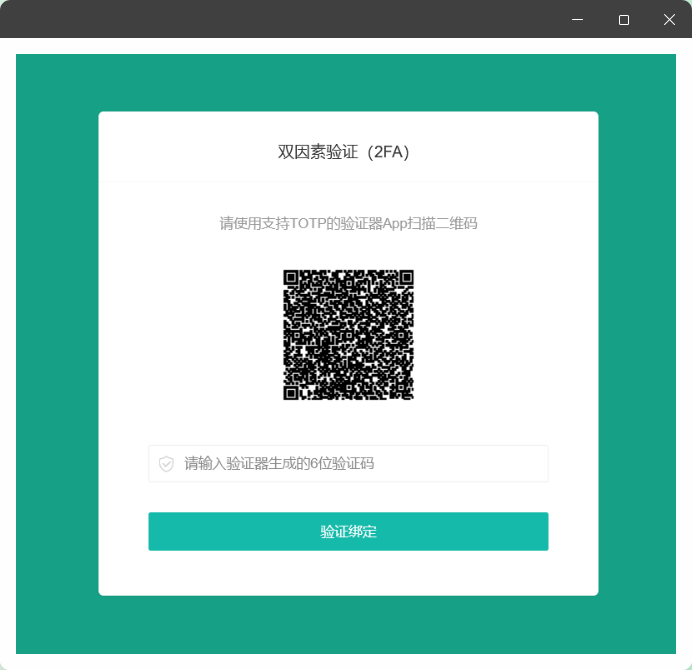
双因素验证(2FA)
后台登录支持 TOTP 双因素认证。开启后,管理员在输入账号密码之外,还需输入验证器 APP 生成的 6 位动态验证码,才能进入后台。
开启 2FA
编辑配置文件:/root/ctc-docker/html/ctc/config/config.php
找到 $config['admin']['tfa_enabled'] 配置项,修改如下:
$config['admin']['tfa_enabled'] = true;
这是全局开关,开启后所有后台管理员账号在登录时都会进入 2FA 流程;尚未绑定的账号会在下次登录时被引导完成绑定。
首次绑定
- 使用账号密码登录后台,系统会跳转到 2FA 绑定页面。
- 打开手机上的验证器 APP,扫描页面上的二维码。
- 在页面输入 APP 当前显示的 6 位验证码,点击绑定验证。
二维码内嵌的是长期共享密钥, 请勿截图、拍照外传 。
验证器 APP
支持标准 TOTP 协议的验证器 APP 均可使用,例如:
- Authy
- Google Authenticator
- Microsoft Authenticator
- 1Password
- OpenAuthenticator(开源验证器,鸿蒙)
常见问题
验证码始终提示错误?
- 检查 服务器时间 是否准确。服务器与手机时间偏差超过 30–60 秒就会验证失败。
- 检查手机系统时间是否准确。手机长期离线可能产生时间漂移。
- 确认输入的是当前显示的 6 位码,且未在验证码即将刷新时提交。
手机丢失 / 更换手机怎么办?
需由运维人员在服务器端清除该账号的 2FA 绑定记录,然后重新登录绑定。
(1) 进入 php 容器
docker exec -it ctc-php bash
(2)切换到项目根目录
cd /var/www/html/ctc
(3)执行如下命令
php console.php maintain disable_tfa {account}
将 {account} 替换为用户的手机号、邮箱或者用户编号。
本文系原创,转载请注明出处
评论已关闭
关于作者

首席钢琴师