
如何在 Ubuntu 上安装 Visual Studio Code ?

Visual Studio Code 是一个优化的功能丰富的代码编辑器,由微软开发,可以用来构建网络和云应用程序。它 包括嵌入式 Git、支持调试、语法高亮、智能代码完成、代码片段和代码重构等特性。
本教程将介绍如何在 Ubuntu 22.04 系统上安装 Visual Studio Code 编辑器。
Install VS Code Using Apt Repository
(1) 首先,执行如下命令导入 GPG 密钥
curl https://packages.microsoft.com/keys/microsoft.asc | gpg --dearmor > microsoft.gpg
sudo mv microsoft.gpg /etc/apt/trusted.gpg.d/microsoft.gpg
(2) 启用 Visual Studio Code Apt 存储库
echo "deb [arch=amd64] http://packages.microsoft.com/repos/vscode stable main" | sudo \
   tee /etc/apt/sources.list.d/vs-code.list
(3) 执行以下命令安装 Visual Studio Code
sudo apt update
sudo apt install code
Install VS Code Using Snap Package
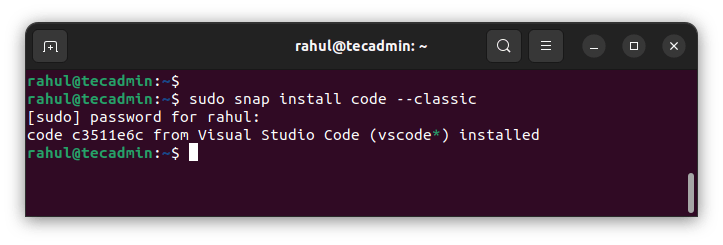
Ubuntu 22.04 已经安装了 Snapd 服务,可以使用下面的命令安装 Visual Studio Code
sudo snap install code --classic
安装完成后,您将看到以下输出:
Using Visual Studio Code
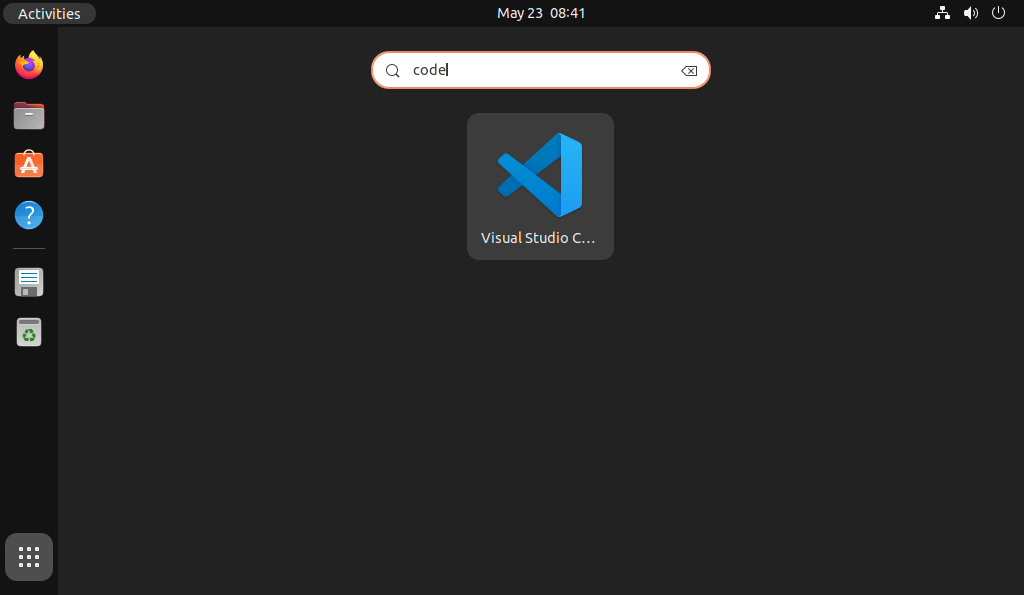
要启动应用程序,请在搜索应用程序中键入“code”并单击它。
现在,Visual Studio Code 编辑器可以使用了。
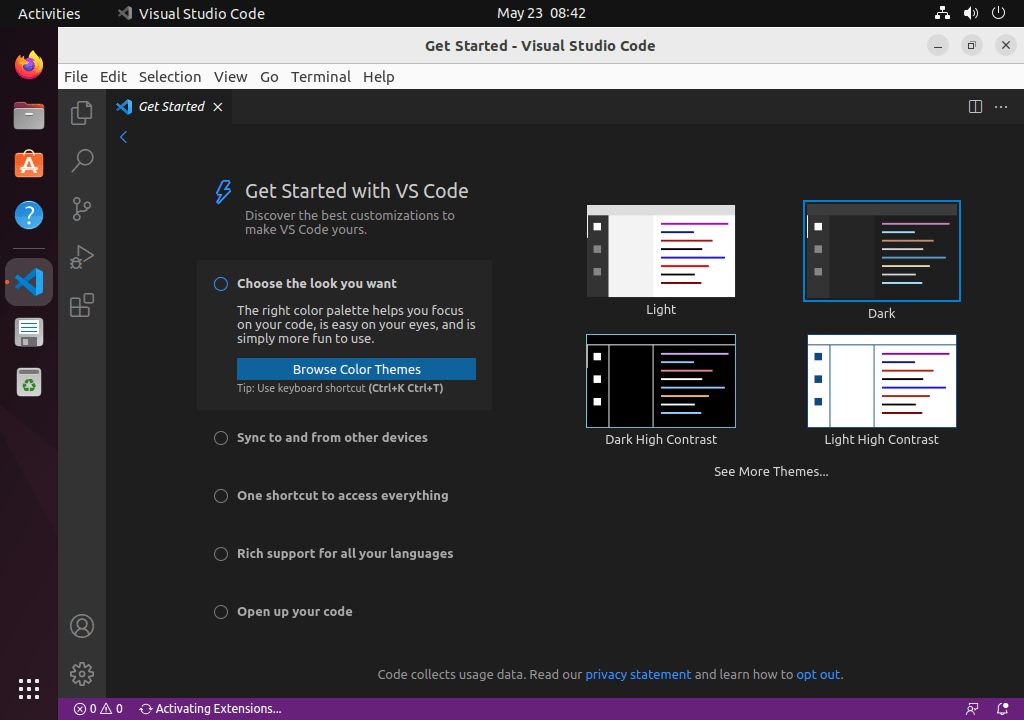
Visual Studio Code 为您提供了大量的扩展,扩展了 c#、Python、JavaScript、 Chrome 等功能。安装所需的扩展以增强您的工作体验。
Upgrade Visual Studio Code
(1) 如果你使用 Apt 安装 VS Code,执行以下命令更新:
sudo apt update && sudo apt install code
(2) 如果你使用 Snapd 安装 VS Code,该服务会在后台自动升级。
Remove Visual Studio Code
(1) 如果你使用 Apt 安装 VS Code,执行以下命令卸载:
sudo apt remove --purge code
sudo apt auto-remove
(2) 如果你使用 Snap 安装 VS Code,执行以下命令卸载:
sudo snap remove code
我的开源项目

评论已关闭
关于作者

首席钢琴师