
如何在 macOS 上安装和配置 NVM ?
Node Version Manager (NVM)在开发人员中很流行,用于在一台机器上安装和管理多个版本 Node.js。这允许开发人员在不同的项目上使用不同的 Node.js 版本。NVM 在用户的 home 目录下安装 Node.js,确保在共享系统上用户之间的 Node.js 版本不冲突。
本教程将为介绍在 macOS 上使用 Homebrew 安装 NVM,您将能够轻松设置 Node.js 开发环境。
Step 1: Install Homebrew
如果你的 macOS 上没有安装 Homebrew,你可以通过在终端中粘贴以下命令来安装。
/bin/bash -c "$(curl -fsSL https://raw.githubusercontent.com/Homebrew/install/HEAD/install.sh)"
Step 2: Install NVM
将 Homebrew 更新到最新版本
brew update
使用以下命令安装 NVM
brew install nvm
编辑 ~/.zprofile 配置文件
vim ~/.zprofile
将以下行添加到 ~/.zprofile
export NVM_DIR="$HOME/.nvm"
  [ -s "/opt/homebrew/opt/nvm/nvm.sh" ] && \. "/opt/homebrew/opt/nvm/nvm.sh"  # This loads nvm
  [ -s "/opt/homebrew/opt/nvm/etc/bash_completion.d/nvm" ] && \. "/opt/homebrew/opt/nvm/etc/bash_completion.d/nvm"
按 ESC 键,然后输入 :wq 保存并退出文件。
接下来,将环境变量加载到当前 shell 环境中。
source ~/.zprofile
Step 3: Using NVM
首先,查看可以安装哪些 Node 版本。
nvm ls-remote
现在,您可以安装上面输出中列出的任何版本。您还可以使用别名,如 node 表示最新版本,lts 表示最新 lts 版本,等等。
nvm install node
nvm install 20
安装完成后,您可以查看安装了什么。
nvm ls
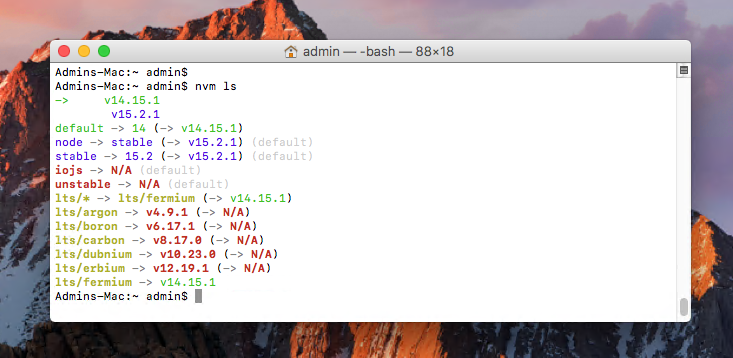
如果系统上安装了多个版本,可以设置任何一个版本为默认版本。例如,将 Node 20 设置为默版本。
nvm alias default 20
我的开源项目

评论已关闭
关于作者

首席钢琴师