
如何在 Linux Mint 系统上安装 VMware Workstation 虚拟机 ?
在虚拟化领域,VMware Workstation 作为一个强大的工具脱颖而出,它使用户能够在一台机器上运行多个操作系统。如果您是 Linux Mint 用户,渴望利用 VMware 工作站的优势,那么您来对地方了。
1) 更新系统
在开始安装之前,确保您的 Linux Mint 21 系统是最新的。打开终端,运行以下命令
$ sudo apt update
$ sudo apt upgrade -y
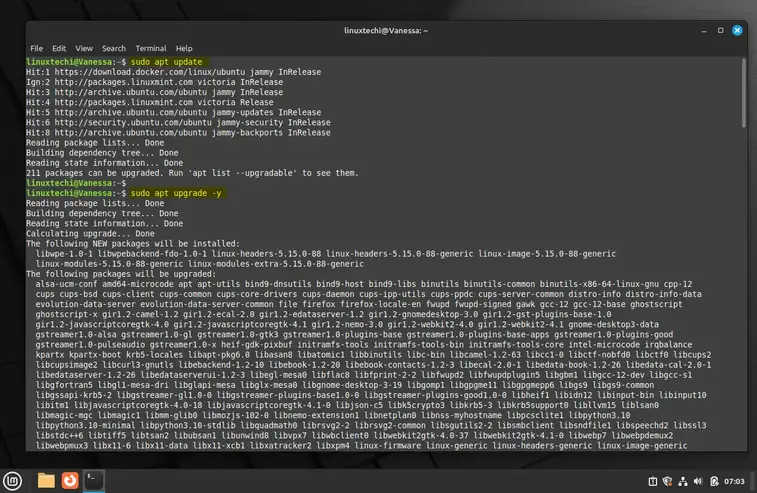
这确保您的系统配备了 VMware Workstation 所需的最新软件包和依赖项。
在安装所有更新后重新启动系统。
$ sudo reboot
2) 安装 VMware 依赖项
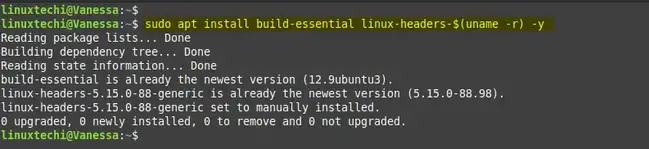
VMware Workstation 需要安装额外的库和依赖项才能正常工作。
$ sudo apt install build-essential linux-headers-$(uname -r) -y
3) 下载 VMware Workstation
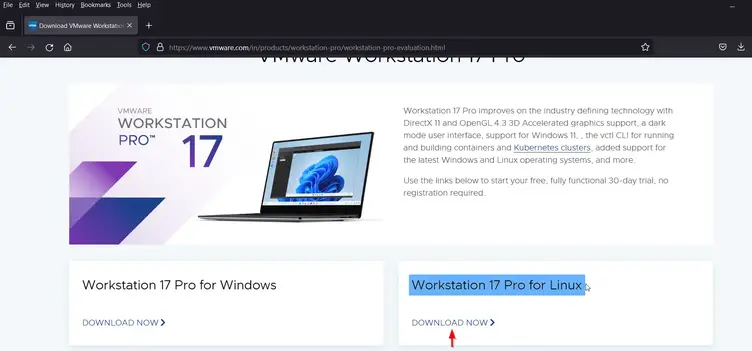
前往 VMware 官方网站 下载 VMware Workstation17 pro for Linux.
4) 安装 VMware Workstation
前往下载 bundle 文件的目录,并为其设置可执行权限。
$ sudo chmod +x VMware-Workstation-Full-17.5.0-22583795.x86_64.bundle
接下来,执行安装程序
$ sudo ./ VMware-Workstation-Full-17.5.0-22583795.x86_64.bundle
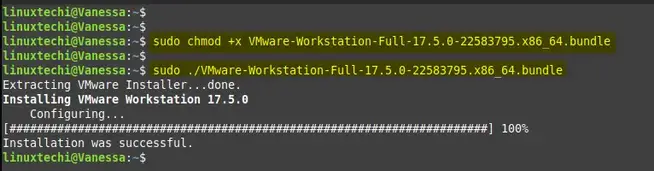
接下来,启动 VMware Workstation 并按照屏幕上的说明完成安装。
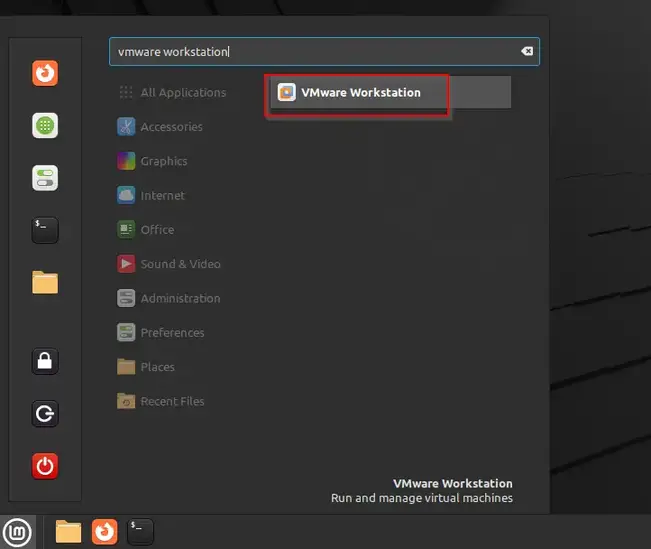
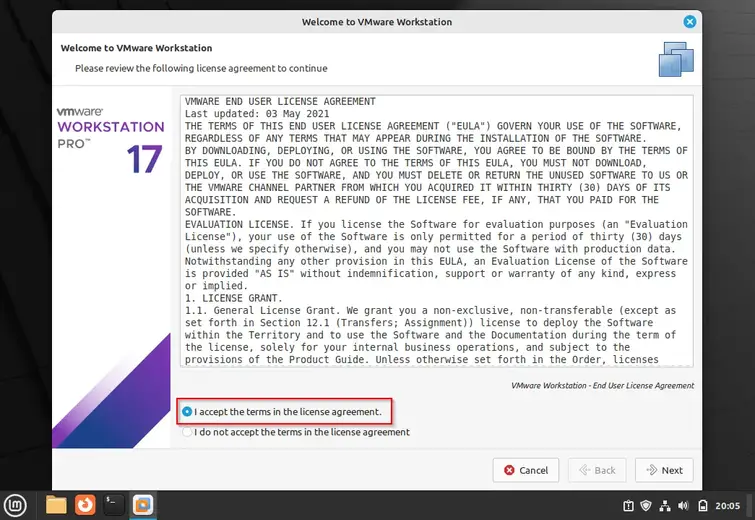
点击 “VMware Workstation”,系统将提示您接受许可协议。
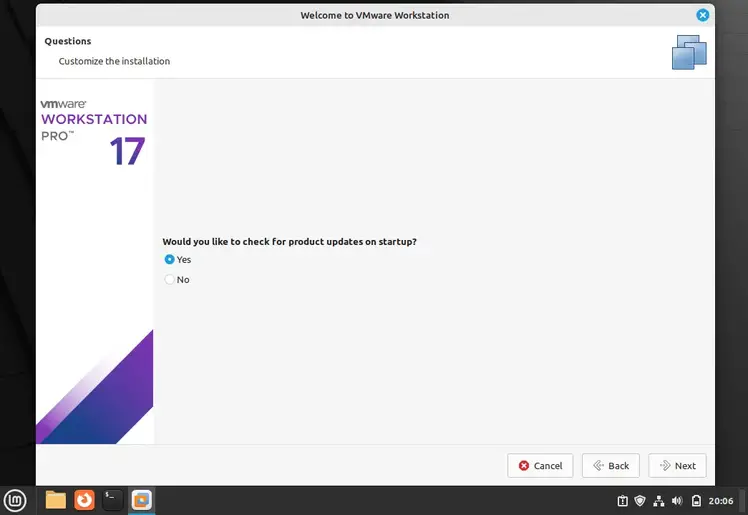
点击 Next,将提示是否需要自动更新,选择相应的选项并单击 Next。
在下面的屏幕中,您可以选择是否参与“ VMware 体验改进计划”
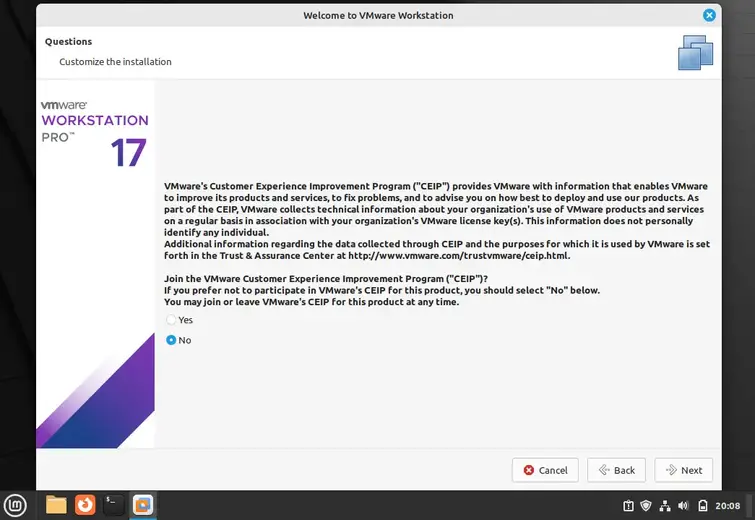
在下面的屏幕中,将询问您希望如何使用 VMware Workstation。如果你想免费使用 30 天,那么选择第二个选项,如果你已经有了密钥,请输入密钥。
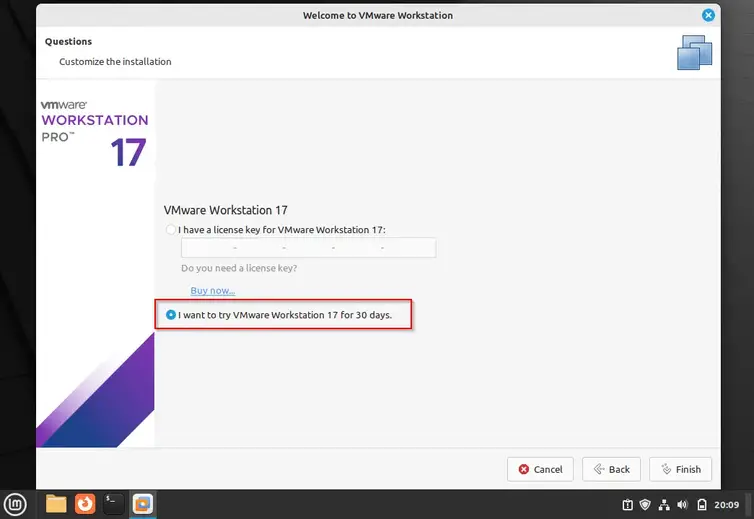
点击 Finish,在下面的屏幕中输入您的用户密码以应用上述设置。
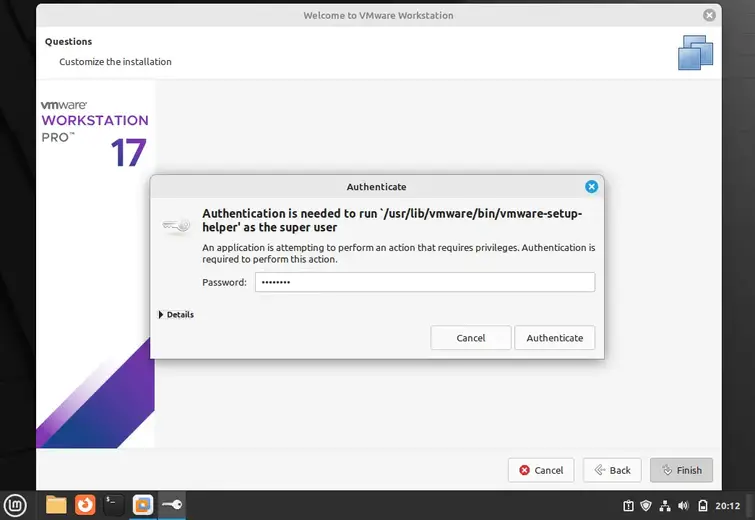
点击 Authenticate,我们将得到以下屏幕,确认 VMWare Workstation 安装成功。
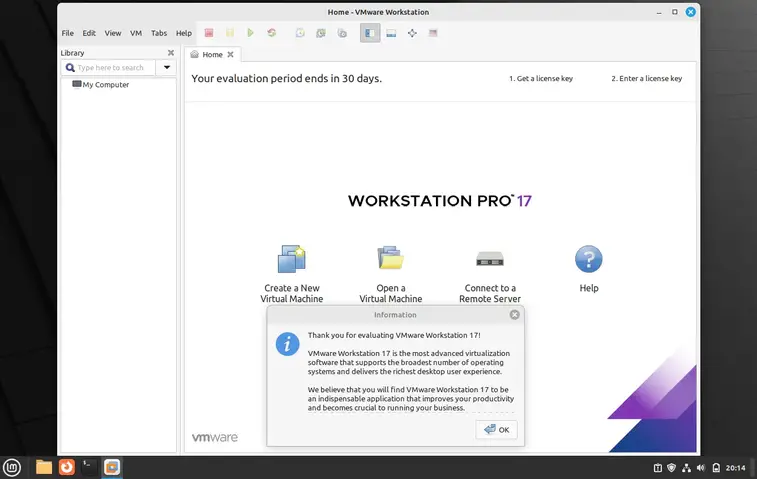
现在可以创建虚拟机并探索 VMware Workstation
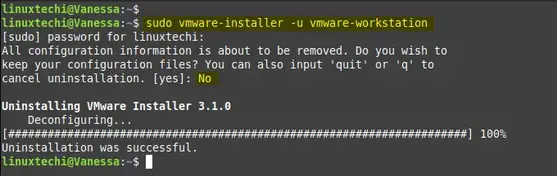
5) 卸载 VMware Workstation
如果您不想使用 VMware Workstation 并想要卸载它,运行以下命令。
$ sudo vmware-installer -u vmware-workstation
我的开源项目

评论已关闭
关于作者

首席钢琴师