
Cockpit 是免费的开源远程服务器管理 Web 控制台。使用Cockpit Web 控制台可以在不登录服务器终端的情况下完成几乎所有的日常管理任务。除了管理任务,Cockpit 还提供系统的实时 RAM、CPU 和磁盘使用情况报告。使用 Cockpit 工具的主要优点之一是它不会消耗系统太多资源。
在本文中,我们将演示如何在 Debian 10 (Buster) 上安装和使用 Cockpit Web 控制台。
必备条件
- Freshly Installed Debian 10
- Local user with sudo rights
- Stable internet connection
1) 更新软件包
linuxtechi@debian-10:~$ sudo apt update
2) 安装 Cockpit
linuxtechi@debian-10:~$ sudo apt -y install cockpit
创建以下目录以抑制 Cockpit Web 控制台显示的警告信息。
linuxtechi@debian-10:~$ sudo mkdir -p /usr/lib/x86_64-linux-gnu/udisks2/modules
安装 cockpit-docker 模块
linuxtechi@debian-10:~$ sudo apt -y install cockpit-docker
开启 cockpit 服务
linuxtechi@debian-10:~$ sudo systemctl start cockpit
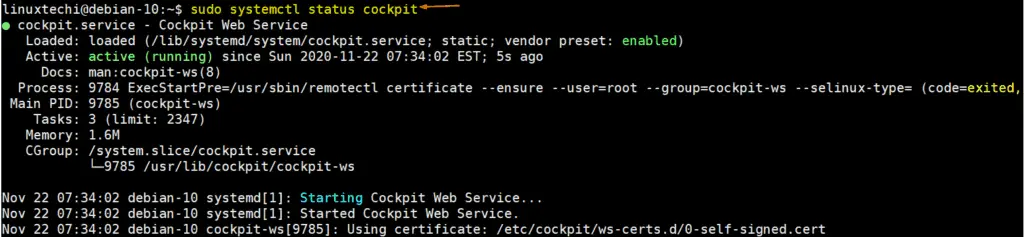
验证 cockpit 服务状态
linuxtechi@debian-10:~$ sudo systemctl status cockpit
3) 放行 Cockpit 端口
如果防火墙在系统上运行,放行 80 和 9090 两个 tcp 端口
linuxtechi@debian-10:~$ sudo ufw allow 9090
linuxtechi@debian-10:~$ sudo ufw allow 80
4) 访问 Cockpit Web 控制台
浏览器中访问如下地址:
https://<Your-Server-IP>:9090
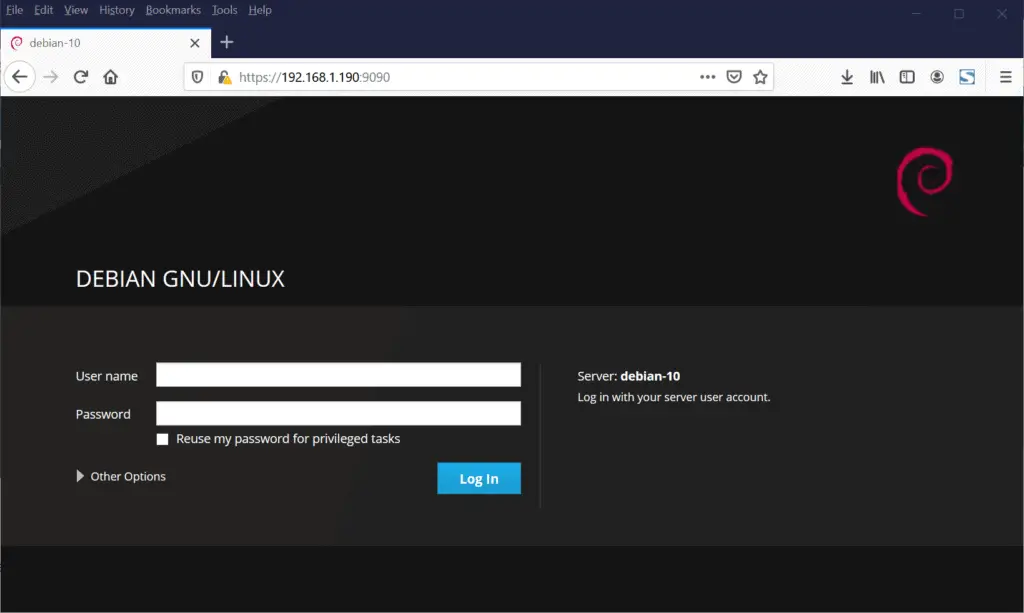
使用 root 用户凭据或本地用户凭据登录
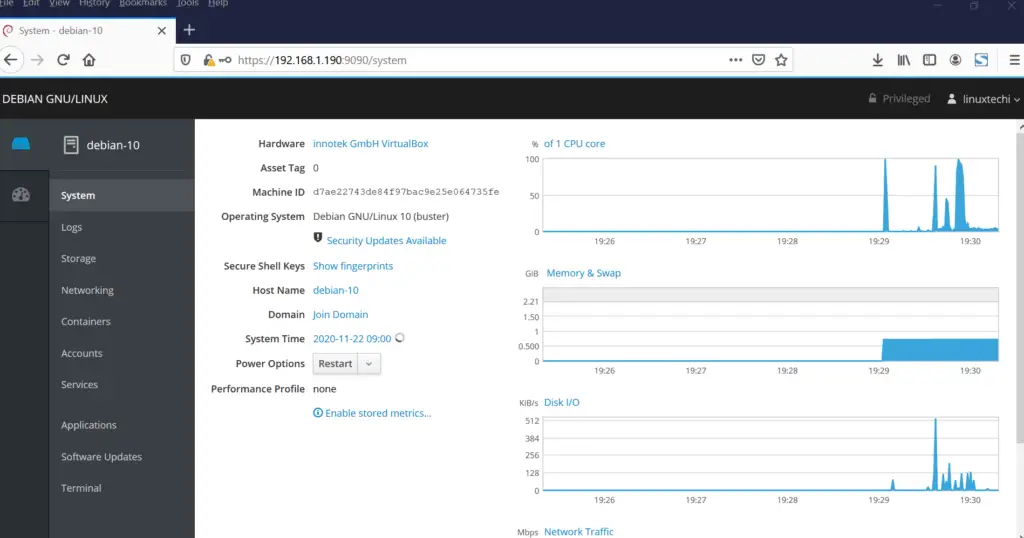
下面,让我们来尝试通过 Cockpit 完成的一些管理任务。
更新软件
从 Cockpit 控制面板上,我们可以查看系统可用的软件更新,单击 Software Updates 选项卡
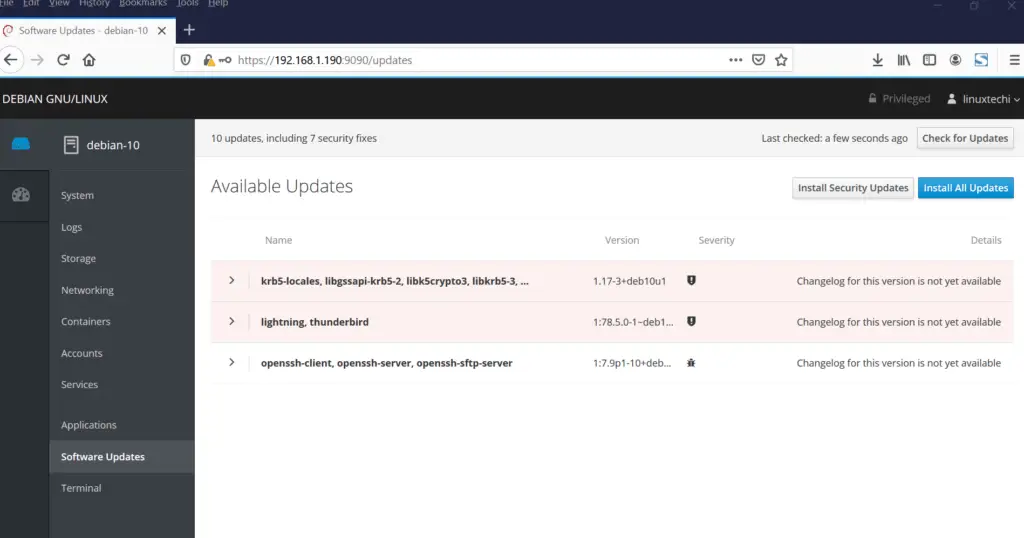
如果您希望只安装与安全相关的更新,则选择“Install Security Updates”选项,如果您希望安装所有更新,则选择第二个选项。
我们还可以从 Applications 选项卡安装应用程序及其更新。
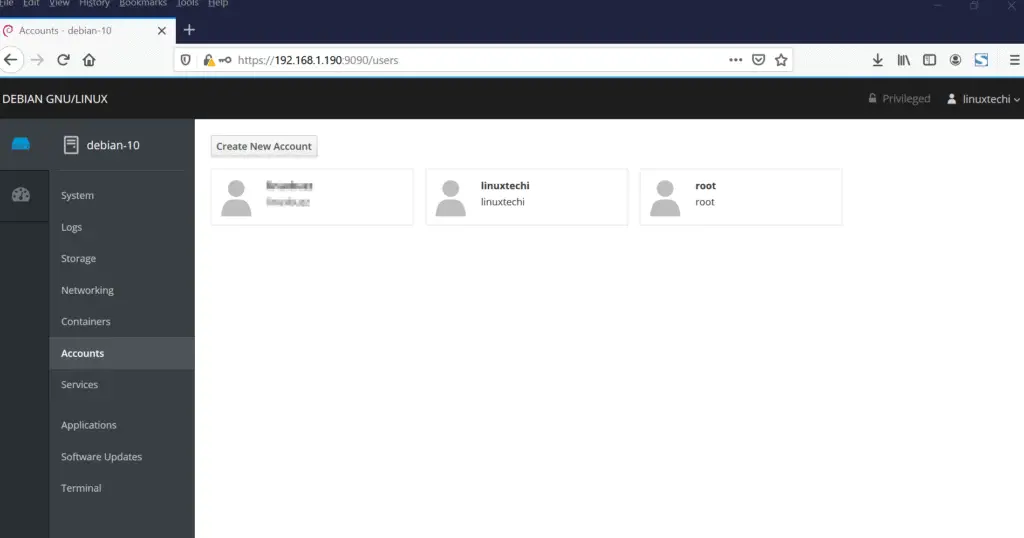
管理用户账号
选择 Accounts 选项卡,我们可以管理本地用户。
管理容器
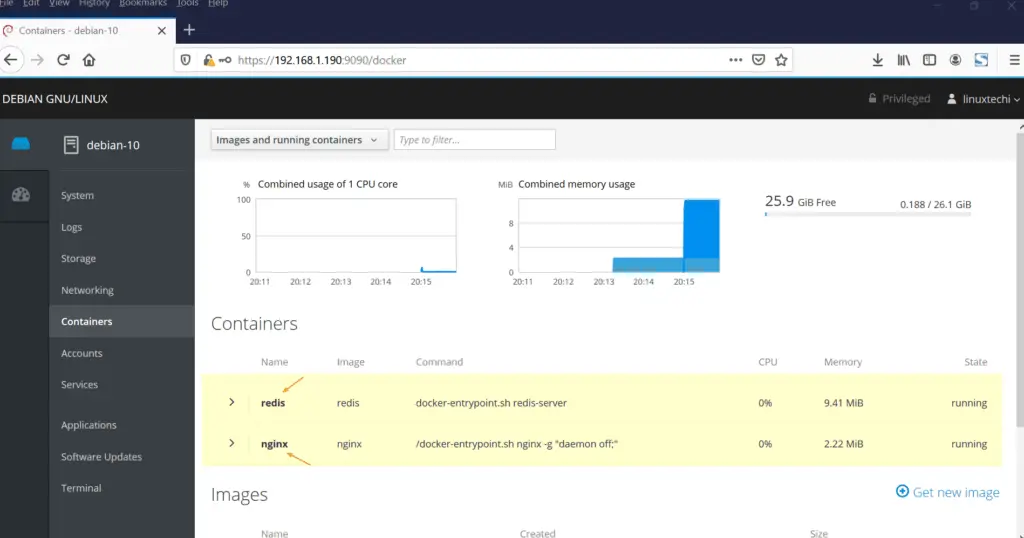
From the ‘Containers’ tab, we can manage containers, here manage containers means start, stop and provision new containers using docker image.
选择 Containers 选项卡,我们可以管理容器,这里的管理容器意味着使用 docker 镜像启动、停止和分配新的容器。
管理网络
选择 Networking 选项卡,我们可以管理服务器的网络
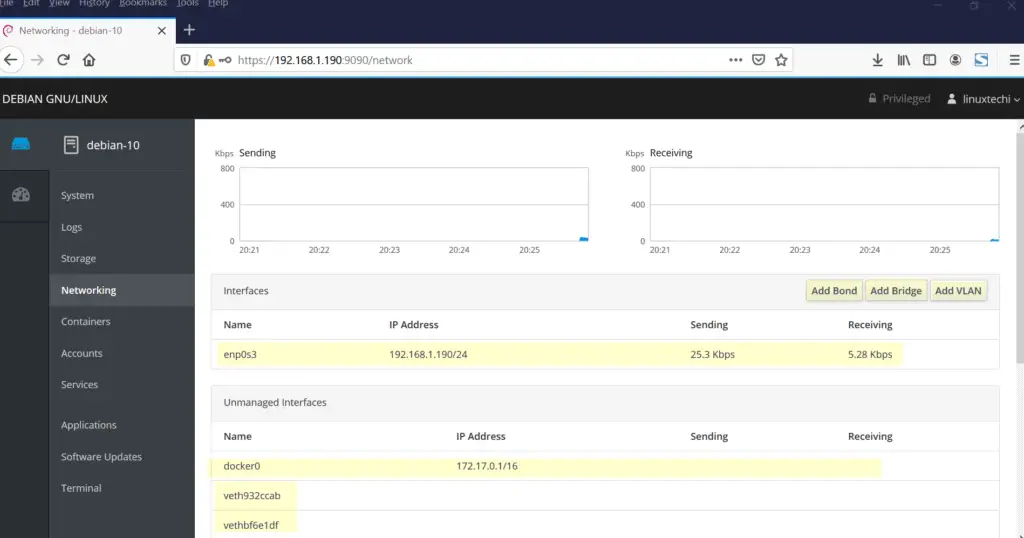
类似地,使用其他选项卡,如 Storage 和 Logs 选项卡,我们可以管理系统的存储和日志。
我的开源项目